Envoyer l'export à ton comptable
Un fichier ZIP par période, avec la synthèse en PDF, les tableaux pour Excel et toutes tes factures en PDF, à transmettre tel quel.
Mis à jour le
Ton comptable te réclame tes factures du trimestre ? Un seul fichier suffit, préparé en quelques secondes.
Préparer l'export
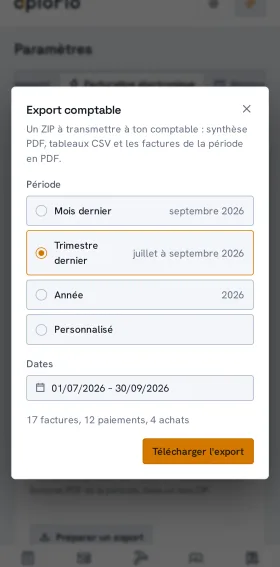
Dans tes factures, touche Exporter (sur téléphone, dans le menu « ⋮ »). Le même export est aussi dans Facturation électronique, cadre « Export comptable ».
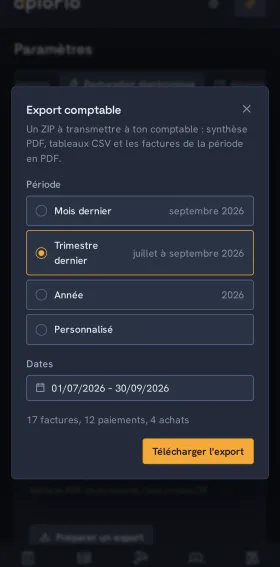
Choisis la période : Mois dernier, Trimestre dernier, Année ou Personnalisé. Une ligne résume ce qui sera exporté, par exemple « 18 factures, 12 paiements, 4 achats ». Touche-la pour voir le détail. Puis Télécharger l'export.
Ce que contient le ZIP
| Fichier | Contenu |
|---|---|
| synthese.pdf | Les ventes et les encaissements par taux de TVA, et le nombre d'achats |
| ventes.csv | Une ligne par facture : type (facture, acompte, situation, solde, avoir), statut, montants par taux |
| encaissements.csv | Tes paiements, à la date où tu les as reçus |
| achats.csv | Les factures de tes fournisseurs reçues dans Aplorio |
| factures/ | Le PDF de chaque facture émise sur la période |
| achats/ | Le PDF des factures fournisseurs, quand il existe |
Les tableaux s'ouvrent directement dans Excel.
Bon à savoir
Les ventes sont classées par date d'émission, les encaissements par date de paiement. Une facture annulée et son avoir figurent tous les deux et s'annulent. Une situation ou un solde ne compte que ce qu'il facture en plus : l'acompte et les situations qu'il déduit sont dans la colonne « Déjà facturé ».
Les achats ne couvrent que les factures reçues par la facturation électronique. Celles reçues par email ou papier n'y sont pas.
Pas de fichier FEC ni de liaison avec un logiciel comptable, et pas de devis dans l'export. L'export reste disponible même sans abonnement.
Ce que ton comptable attend de toi avec la réforme : cet article.